Glisser/déposer depuis la liste des documents
- Cliquez et maintenir le fichier à déplacer,
- Relâchez le clique sur le dossier destinataire dans l’arborescence des dossiers,
- Une fenêtre modale s’ouvre et confirmez le déplacement
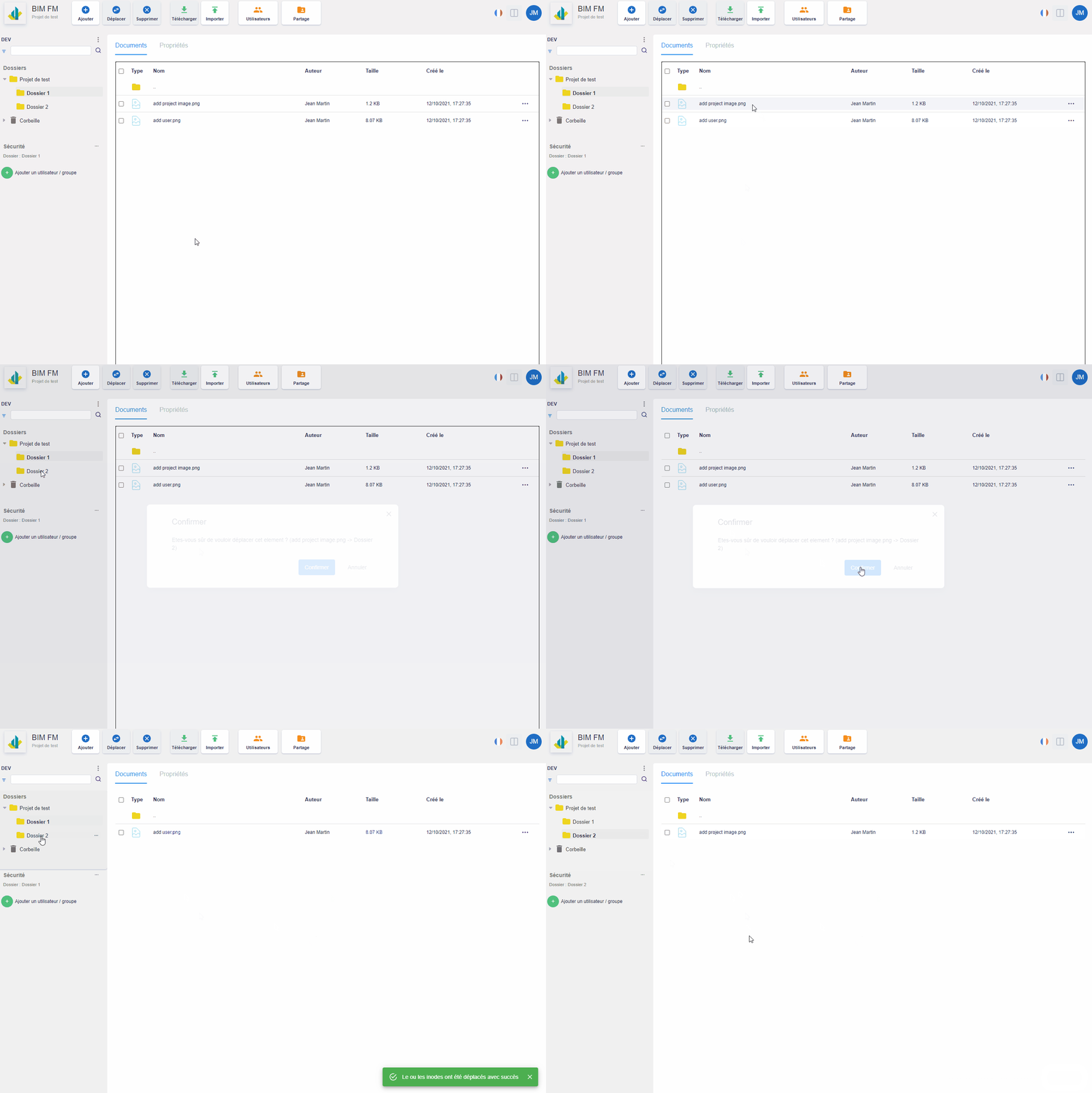
Remarque: Cette action est possible aussi pour un dossier
Via l’onglet « Documents »:
- Sélectionnez le dossier contenant le fichier que vous voulez déplacer,
- Les documents du dossier sélectionné s’affichent dans l’onglet « Documents » (partie centrale),
- Cliquez sur l’icône « … » en bout de ligne et un menu d’actions s’affichera,
- Cliquez sur l’action « Déplacer »,
- Une fenêtre modale s’ouvre et sélectionnez le dossier destinataire,
- Cliquez sur le bouton « Confirmer »

Remarque: Cette action est possible aussi sur un dossier